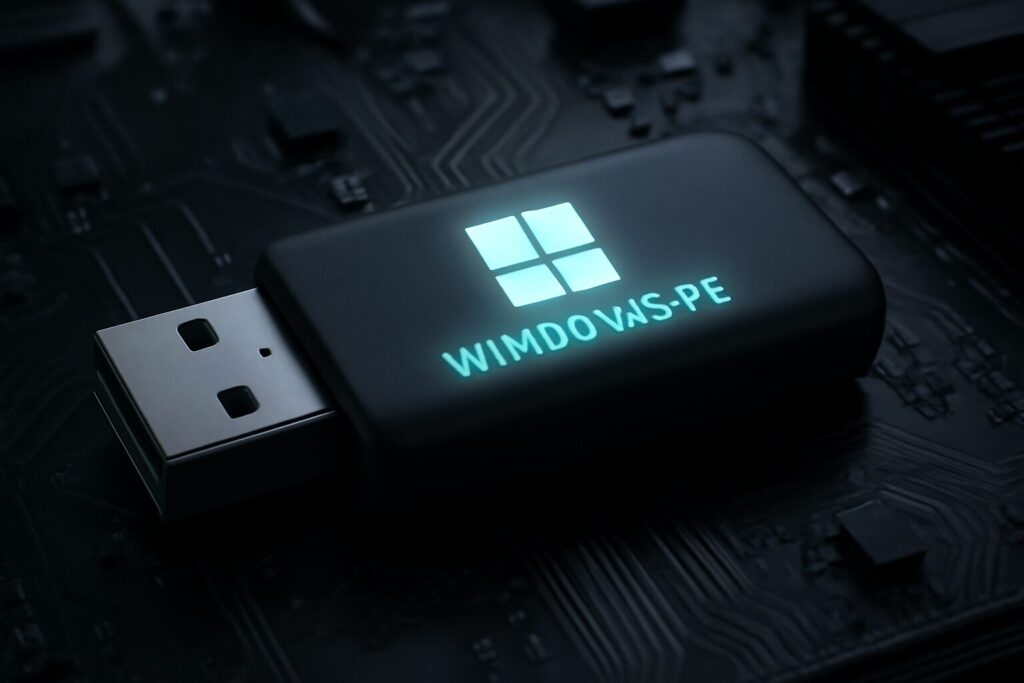
**【Windows PE U盘制作全攻略:一步步教你打造万能启动盘,轻松应对系统维护】**
—
### 引言
在IT运维和系统维护领域,**Windows PE 启动盘制作**已成为必备技能。无论是系统重装、数据恢复,还是磁盘分区,具备一个可靠的WinPE启动U盘能让你事半功倍。本文深度解析如何从零开始制作Windows PE启动U盘,涵盖**Rufus、Diskpart、UEFI与Legacy模式**等关键词,助力你轻松制作出兼容全平台的启动盘,避免常见的制作陷阱,稳稳拿下技术难题!
—
### **深入理解 Windows PE 启动盘的背景与核心作用**
Windows PE(预安装环境)是一种精简版的Windows操作系统环境,设计用于脱机执行系统维护、镜像部署与数据恢复等任务。它的最大优势在于灵活和轻量,能在操作系统无法正常启动时充当救援工具。
举个例子,当客户电脑蓝屏死机无法进入系统,IT管理员只需插入预先制作好的WinPE启动U盘,启动电脑进入PE环境,即可快速备份关键数据、执行病毒查杀,甚至部署全新系统镜像。这大幅提升了故障处理效率。
常见应用场景包括:
– **系统重装**:快速加载镜像安装程序,无需额外光驱设备
– **磁盘分区管理**:如新硬盘初始化、调整分区大小
– **数据备份恢复**:抢救重要文件,避免二次数据损失
– **脱机杀毒**:在操作系统未加载前清除顽固病毒
这些场景皆可通过一个制作规范、启动稳定的Windows PE启动盘完成,是维护专家必备的利器。
—
### **Windows PE启动U盘制作工具深度对比:选择合适工具才是关键**
面对琳琅满目的PE启动盘制作工具,选择合适的方案非常重要。不同工具适合不同需求和水平的用户。
| 工具名称 | 优点 | 缺点 | 使用场景推荐 |
| — | — | — | — |
| **Rufus** | 界面极简,易上手;自动识别ISO;支持Legacy和UEFI双模式 | 高级功能较为隐蔽,需要了解引导分区常识 | 适合希望快速、稳定制作启动盘的中高级用户 |
| **UltraISO / WinISO** | 支持直接写入ISO映像;图形化操作直观 | 需要手动调整引导选项,容易配置错误 | 适用于懒人操作,但需谨慎设置引导参数 |
| **一键PE(老毛桃、一键GHOST)** | 封装环境,无需复杂配置,快速生成 | 环境较固定,不够灵活;安全性依赖封装质量 | 新手入门,以及临时救援盘方案 |
| **命令行原生方案(diskpart+xcopy+bcdboot)** | 灵活且全程可控,支持定制强 | 操作复杂,学习曲线陡峭;出错风险较高 | 技术高手,需打造个性化启动盘时最佳选择 |
通过对比,若你追求稳定兼容、又不想依赖第三方工具的封装环境,原生命令行方案是最优解;反之,希望快速成品,一键PE工具无疑是捷径。
—
### **Windows PE启动盘制作全流程精解(手把手详讲)**
下面以最灵活的命令行方案为例,详细拆解Windows PE启动U盘制作的关键步骤:
1. **准备工作**
先在微软官方下载最新版本的Windows PE ISO镜像,确保镜像与目标机器架构匹配。
2. **分区格式化**
– 打开命令提示符,输入`diskpart`
– 选择目标U盘,清除所有分区,创建新分区
– 根据系统类型选择:UEFI建议格式化为**FAT32分区**(兼容性好且支持启动);Legacy则可用**NTFS格式**。
– 对Legacy BIOS系统,务必设置分区为“active”(活动分区),使用命令`active`实现。
3. **挂载ISO镜像**
在Windows 10及以上,直接右键ISO选择“装载”,系统会生成一个虚拟光驱;低版本系统可用**7-Zip**解压ISO根目录文件。
4. **复制文件到U盘根目录**
复制所有挂载或解压后的文件直接到U盘根目录下,确保内容完整,特别是boot、efi文件夹不可遗漏。
5. **配置启动引导**
– 对Legacy,激活分区后无需额外操作。
– 对UEFI,确保EFI文件夹完整,且分区格式为FAT32即可。
6. **安装引导记录**
使用以下命令安装启动文件:
“`bash
bcdboot X:windows /s
“`
这里X代表挂载的ISO盘符,`
7. **验证启动**
重启电脑,按F12或F2进入启动菜单,选择U盘启动,确认能成功进入Windows PE桌面。
—
### **Windows PE启动盘制作中常见问题解析与解决方案**
– **U盘容量过小 (<4GB) 会导致复制失败** 建议使用4GB或更大容量U盘,兼顾FAT32分区特性,避免文件拆分不便。 - **出现“找不到操作系统”等错误** 多为bcdboot未正确安装引导,重新执行安装,或检查分区是否标记为活动(active)。 - **老旧主板只支持Legacy BIOS启动** 制作时务必同时设置Legacy分区,不要单纯只做UEFI。 - **单个文件超过FAT32限制造成复制失败** 可拆分大文件,或选用支持NTFS格式的Legacy启动模式。 - **启动后找不到常用的维护工具** 需手动整合DiskGenius、Ghost、AOMEI备份还原等工具文件到启动盘,提升实用性。 实践中,熟悉这些细节,避免常见坑点,能让制作的Windows PE启动U盘更稳定、更强大👍。 --- ### **常见问题FAQ** **Q1: Windows PE启动盘是否支持所有主板?** A1: 大多数现代主板都支持UEFI,同时支持Legacy兼容性启动。但部分老旧主板仅支持Legacy,需要根据硬件选择分区格式。 **Q2: 使用Rufus制作WinPE和手工diskpart有何差别?** A2: Rufus简化操作,自动处理分区与引导,适合快速生成;diskpart命令手动制作,更灵活,可按需定制启动盘。 **Q3: FAT32和NTFS格式U盘哪个更好?** A3: FAT32兼容UEFI,更适合启动盘;NTFS适合存储大文件,但UEFI兼容性较差,索引较低。 **Q4: WinPE制作失败常见原因有哪些?** A4: 比如U盘分区未标记活动,bcdboot命令执行失败,或ISO文件缺失必要引导文件。 **Q5: 制作的WinPE启动盘能否用来做病毒查杀?** A5: 完全可以,WinPE环境下可加载多款脱机杀毒工具,提前清除隐藏病毒,避免系统崩溃。 **Q6: 是否可以加入第三方工具进入WinPE环境?** A6: 当然,扩展WinPE文件夹内容,添加常用工具,打造专属维护盘无难度! --- 无论你是IT管理员,还是计算机发烧友,掌握了以上知识,能让你轻松自制功能强大的Windows PE启动盘,为系统维护保驾护航。在制作过程中切记按照步骤严格执行,避免常见误区,保证启动盘的高兼容性和稳定性。 想了解更多专业Windows系统维护与启动盘制作技巧?欢迎访问帝联信息科技的官网 [https://www.de-line.net](https://www.de-line.net),我们提供丰富的技术支持和解决方案,助力你在IT运维路上越走越稳。 赶快动手,制出属于你的专属 Windows PE 启动U盘吧!🚀💻 --- *本文参考并融合于[从零开始制作 Windows PE 启动 U 盘](https://mp.weixin.qq.com/s/uqQKhFmkiuMDtyQJlDm7cw)内容,结合实战经验精心编写。* ************ 以上内容由我们的AI自动发部机器人提供