筛选共享工作表数据时,怎样不影响其他人查看
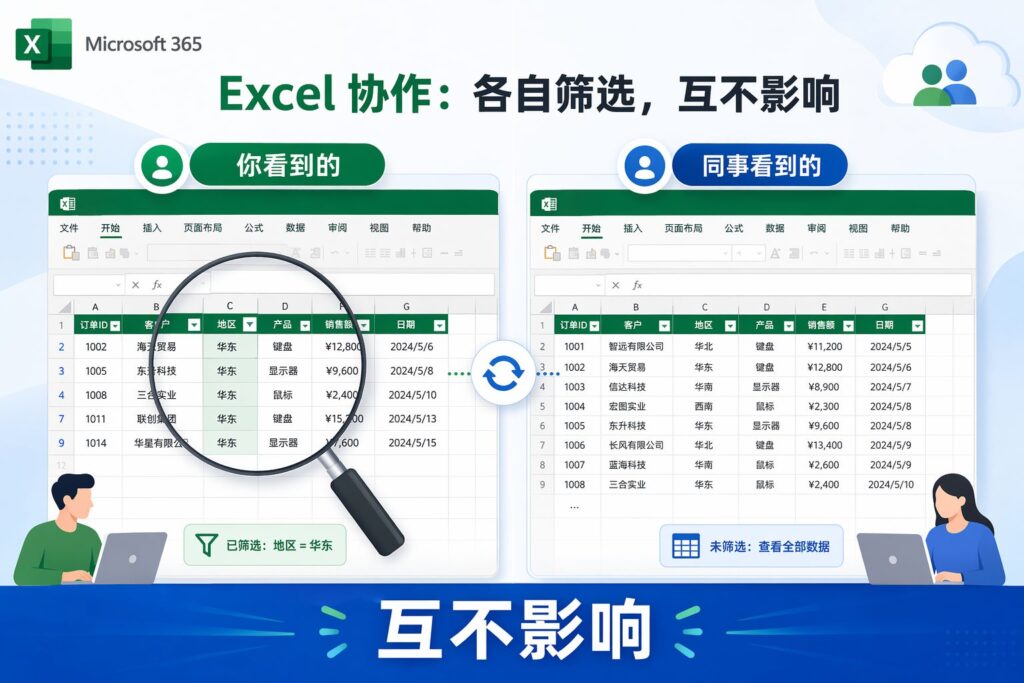
多人在同一张 Excel 工作表上协作时,最怕的就是自己一排序,同事那边的数据也跟着乱。其实 Microsoft 365 内置了一个「工作表视图」功能,能让每个人在自己的独立视图中操作,互不干扰。
问题场景
几个人同时在看同一个 Excel 工作表。小王按销售额降序排列看 Top 客户,小李按区域筛选看华南数据。如果直接排序或筛选,两个人看到的数据都会被改掉——小王看到的可能变成了小李的筛选结果,谁也看不清。
传统做法是另存副本或用「保护共享工作簿」,但前者产生多版本管理混乱,后者限制太多。
解决方案:工作表视图(Worksheet View)
Microsoft 365 Excel 内置的「工作表视图」功能,允许每个用户在同一个工作表中创建专属视图,视图内的排序和筛选仅对创建者可见,完全不影响其他协作者的显示状态。
操作步骤
第一步:创建新视图
在当前 Excel 工作簿中,切换到你要操作的工作表。点击顶部功能区「视图」选项卡,在「工作表视图」区域中,执行【新建】命令。
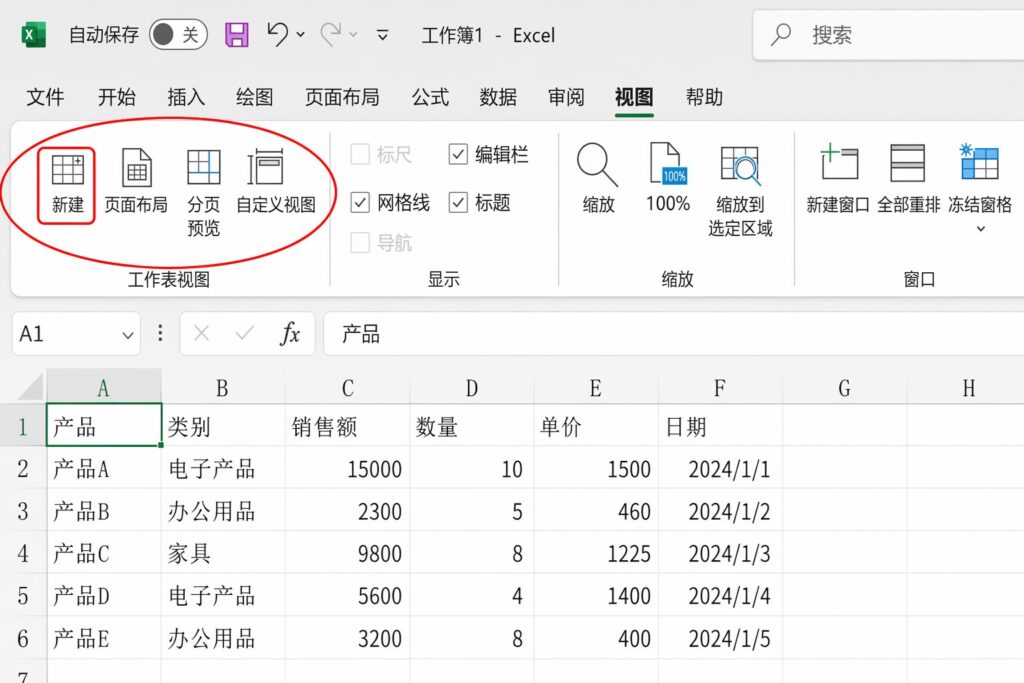
第二步:进入专属视图
创建后,Excel 会生成一个名为「临时视图」的工作表视图。此时你会看到两个明显变化:
- 工作表标签出现眼睛图标 —— 提示你当前处于独立视图模式
- 行标和列标变为黑色底纹 —— 视觉上区分于默认视图
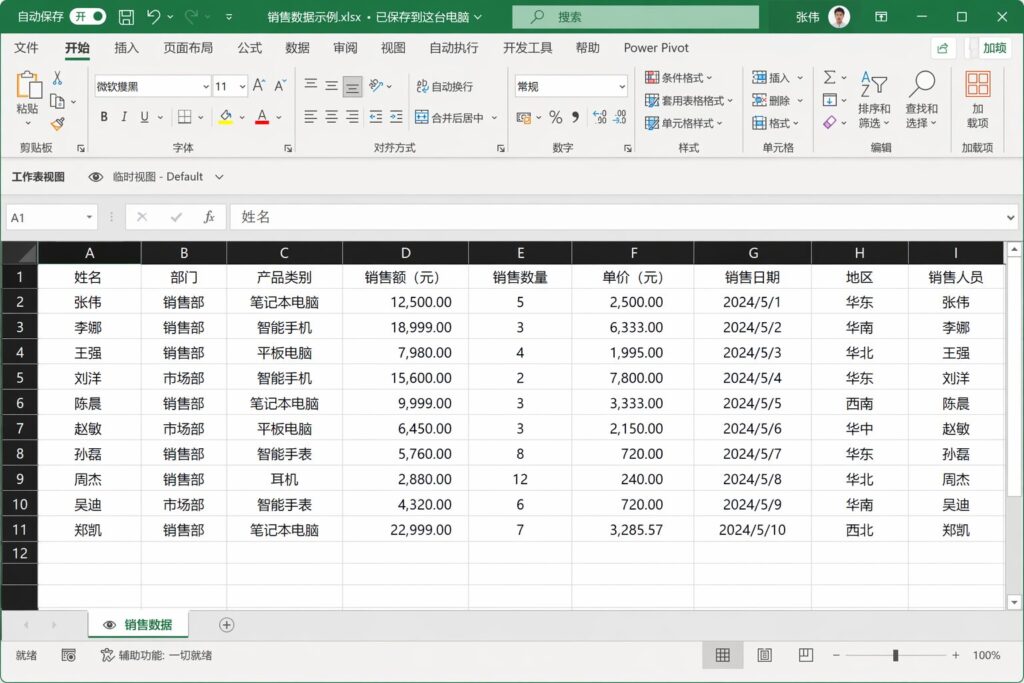
第三步:自由排序和筛选
在专属视图中,你对数据做的任何排序、筛选、隐藏操作,都只对自己可见。其他同时打开该工作表的同事,看到的仍然是他们自己的视图或默认视图,完全不受影响。
需要回到默认视图时,在「工作表视图」下拉菜单中选择「默认」即可。
适用场景
- 销售报表:多人按不同维度分析同一份数据
- 人事花名册:HR 不同模块各自筛选所需信息
- 项目进度表:不同负责人关注各自的任务行
- 库存清单:采购、仓储、销售分别按各自视角筛选
DELine 的 Microsoft 365 赋能方案
工作表视图只是 Microsoft 365 协作能力的一个小功能点。对于有 50 人以上协作团队的企业,合理配置 M365 的共享、权限、数据保护和自动化流程,能显著减少文件版本混乱和操作冲突。
DELine 提供 Microsoft 365 整体解决方案,涵盖 协作架构设计、权限体系规划、自动化工作流、安全合规配置 等服务。如需对企业当前的 M365 使用状况做一次免费诊断评估,欢迎通过 www.de-line.net 联系我们的技术团队。