OneNote 使用技巧:给编号和项目符号设置醒目颜色
在 OneNote 中整理会议纪要、项目计划或学习资料时,编号和项目符号往往承担着“导航”的作用。默认样式虽然够用,但当页面内容较长、层级较多时,编号与正文使用同一种颜色,视觉层次容易被淹没。
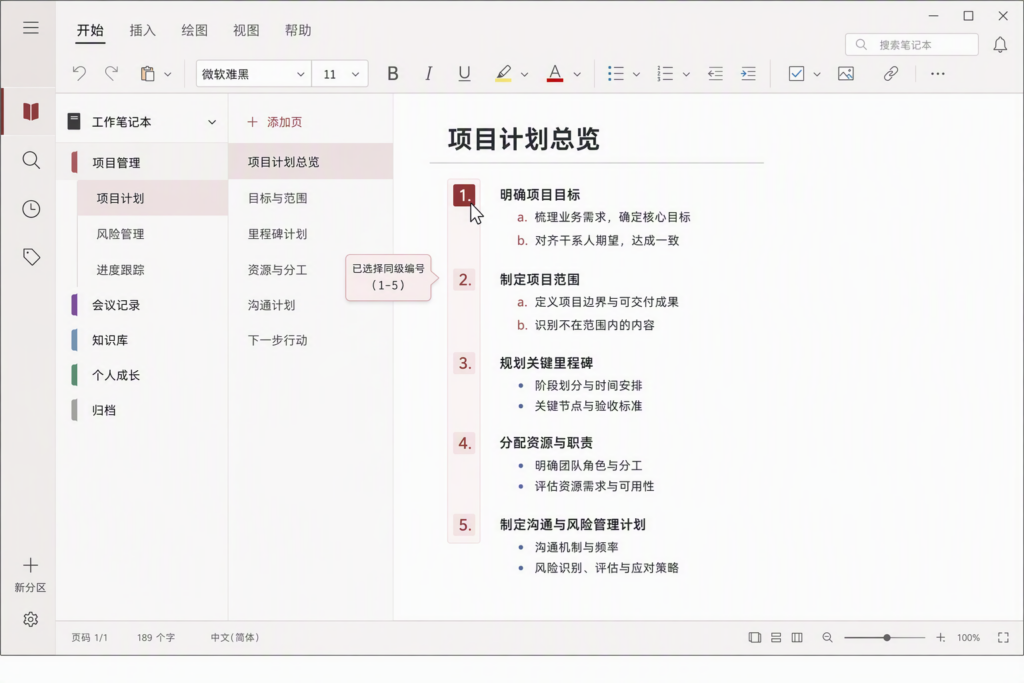
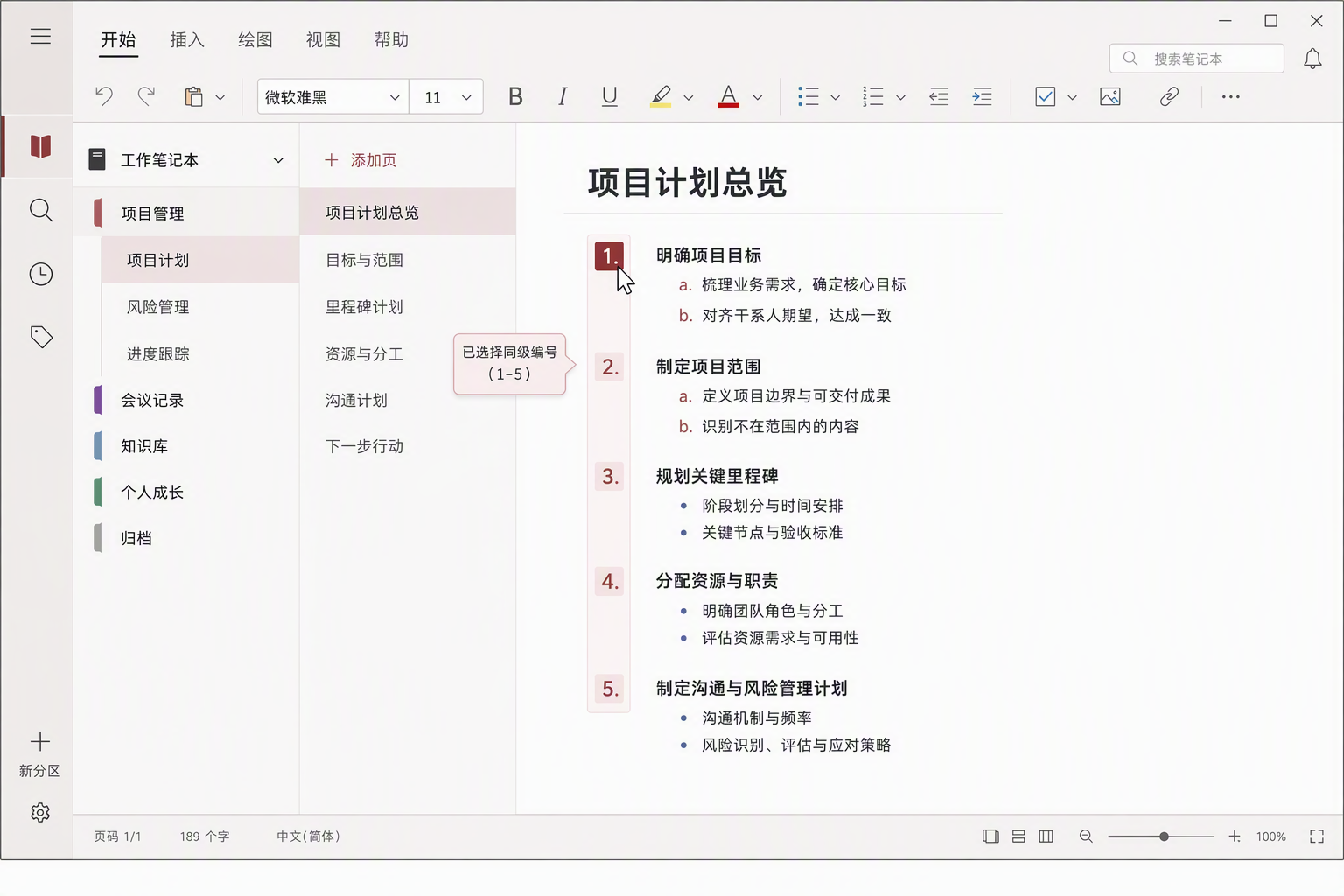
OneNote 没有像 Word 那样单独设置编号颜色的按钮,但可以通过选择同级编号,再使用常规字体颜色功能,实现编号与正文颜色分离。
操作方法
1. 建立或打开带编号的笔记
在 OneNote 页面中输入一组编号内容,例如项目任务、会议议程或操作步骤。建议先把层级结构整理好,再进行颜色设置。
2. 单击需要调整的编号
把鼠标放在某一级编号或项目符号上并单击。OneNote 会识别当前笔记区域中的同级编号,并选中这一层级的标记。
这一步的关键是单击编号本身,而不是拖动选择整段文字。这样可以避免把正文也一并改色。
3. 使用常规字体颜色功能
保持编号处于选中状态后,在功能区或浮动工具栏中打开字体颜色设置,选择需要的颜色。编号会使用新的颜色,而后面的笔记文字仍然保持原来的正文颜色。
4. 继续输入并观察格式继承
完成设置后,在同一笔记区域继续新增同级编号,OneNote 通常会沿用该层级的格式。不同层级也可以分别设置颜色,例如一级编号使用深红色,二级项目符号使用灰蓝色。
为什么这种方法更适合长笔记
颜色不应该用来装饰每一行文字,而应该帮助读者快速判断结构。将颜色集中用于编号或项目符号,可以带来三个好处:
- 层级更清楚:读者能快速区分一级任务、子任务和补充说明。
- 重点更容易定位:编号颜色可以成为页面中的视觉锚点。
- 正文更耐读:正文保持深色,避免整页彩色文字造成阅读疲劳。
三个实用场景
会议纪要
可以用不同颜色区分议程、决定事项和后续行动。编号颜色负责提示事项类型,正文则保留统一的阅读颜色。
项目任务清单
一级编号可以代表阶段,二级项目符号代表具体任务。完成颜色层级设置后,较长的项目页面更容易扫描。
学习笔记
在整理课程内容时,可以让核心知识点、练习步骤和补充资料使用不同层级的编号颜色,帮助建立稳定的复习路径。
使用时需要注意
颜色最好控制在两到三种以内,并保持固定含义。不要为每一个编号随机选择颜色,否则颜色会失去提示作用。对于需要跨设备或多人协作的笔记,还应优先选择对比度足够、在浅色背景下清晰可见的颜色。
OneNote 的编号颜色设置,本质上是利用了编号属于文本格式的一部分这一点。虽然界面中没有单独的“编号颜色”命令,但通过选择同级标记,再调整字体颜色,就能实现更清晰的笔记结构。
让 Microsoft 365 笔记真正服务于团队协作
个人笔记格式只是效率提升的第一步。对于企业团队,还可以进一步结合 Microsoft 365 的权限管理、共享笔记、任务协同和知识沉淀能力,建立统一的会议记录、项目跟进与知识管理规范。
DELine 可围绕 Microsoft 365 应用规划、企业知识管理、协作流程设计与持续运维,为企业梳理从工具配置到团队落地的完整路径。了解更多服务信息,请访问 DELine 官网 或 联系我们。